








Langkah-langkah Menghapus Kontak di iPhone, Bisa Pakai iCloud
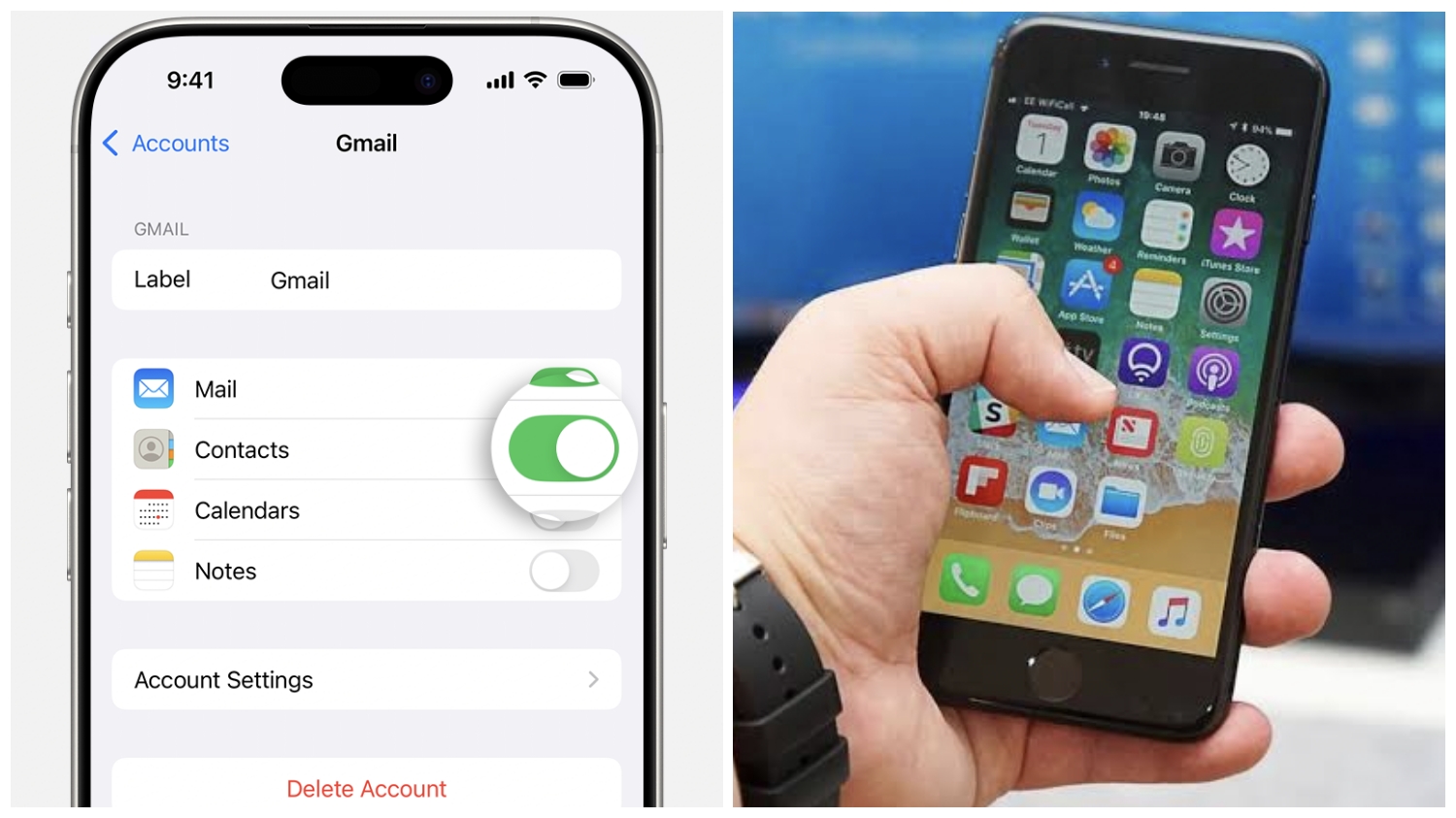
Langkah-langkah Menghapus Kontak di iPhone, Bisa Pakai iCloud-Net.-
Kemudian, klik ikon roda gigi (Pengaturan) di sudut kiri bawah jendela. Dari menu tarik-turun, pilih "Hapus". Konfirmasikan penghapusan saat diminta.
Untuk menghapus beberapa kontak: Tekan dan tahan tombol Command (pada Mac) atau Ctrl (pada Windows) sambil mengklik setiap kontak yang ingin Anda hapus untuk memilihnya.
Setelah selesai memilih, klik ikon roda gigi (Pengaturan) di sudut kiri bawah jendela. Dari menu tarik-turun, pilih "Hapus". Konfirmasikan penghapusan saat diminta.
Perubahan Akan Disinkronkan ke iPhone Anda: Setelah Anda menghapus kontak melalui iCloud, perubahan ini akan secara otomatis disinkronkan ke iPhone Anda (dan perangkat Apple lain yang terhubung dengan akun iCloud yang sama) selama perangkat Anda terhubung ke internet.
BACA JUGA:Bukan HP Biasa! Ini Spesifikasi Vivo G2 dengan Fitur Anti-Stroboscopic
Penting untuk Diperhatikan:
Sinkronisasi iCloud: Pastikan kontak iPhone Anda disinkronkan dengan iCloud jika Anda ingin perubahan yang Anda buat di satu perangkat tercermin di perangkat lain.
Anda dapat memeriksa ini di iPhone Anda dengan membuka Pengaturan > [Nama Anda] > iCloud dan memastikan bahwa opsi Kontak diaktifkan.
Sumber Kontak: Jika kontak Anda disinkronkan dari sumber lain seperti akun Gmail atau Exchange, menghapus kontak dari aplikasi Kontak iPhone mungkin hanya menghapusnya dari tampilan di iPhone Anda.
Untuk menghapusnya secara permanen, Anda perlu menghapusnya dari sumber aslinya (misalnya, melalui antarmuka web Gmail atau Outlook). Anda dapat melihat akun mana yang menjadi sumber kontak dengan membuka Pengaturan > Kontak > Akun.
BACA JUGA:Hilangkan Simbol Petir di HP Samsung, Cuma Butuh Beberapa Detik!
Tidak Ada Undo: Setelah Anda menghapus kontak, tindakan ini umumnya tidak dapat dibatalkan dengan mudah di iPhone. Pastikan Anda yakin ingin menghapus kontak tersebut sebelum melakukannya.
Jika Anda tidak sengaja menghapus kontak yang disinkronkan dengan iCloud, Anda mungkin dapat memulihkannya dari arsip iCloud melalui situs web iCloud dalam jangka waktu tertentu.
Dengan memahami berbagai cara untuk menghapus kontak ini, Anda dapat mengelola daftar kontak di iPhone Anda dengan lebih efektif.
Jika Anda berencana menghapus banyak kontak, menggunakan antarmuka web iCloud mungkin menjadi pilihan yang lebih efisien.
Cek Berita dan Artikel lainnya di Google News
Sumber:
- Share: