








Dua Email dalam Satu HP, Ini Cara Mengaktifkannya Secara Praktis
Dua Email dalam Satu HP, Ini Cara Mengaktifkannya Secara Praktis-net-
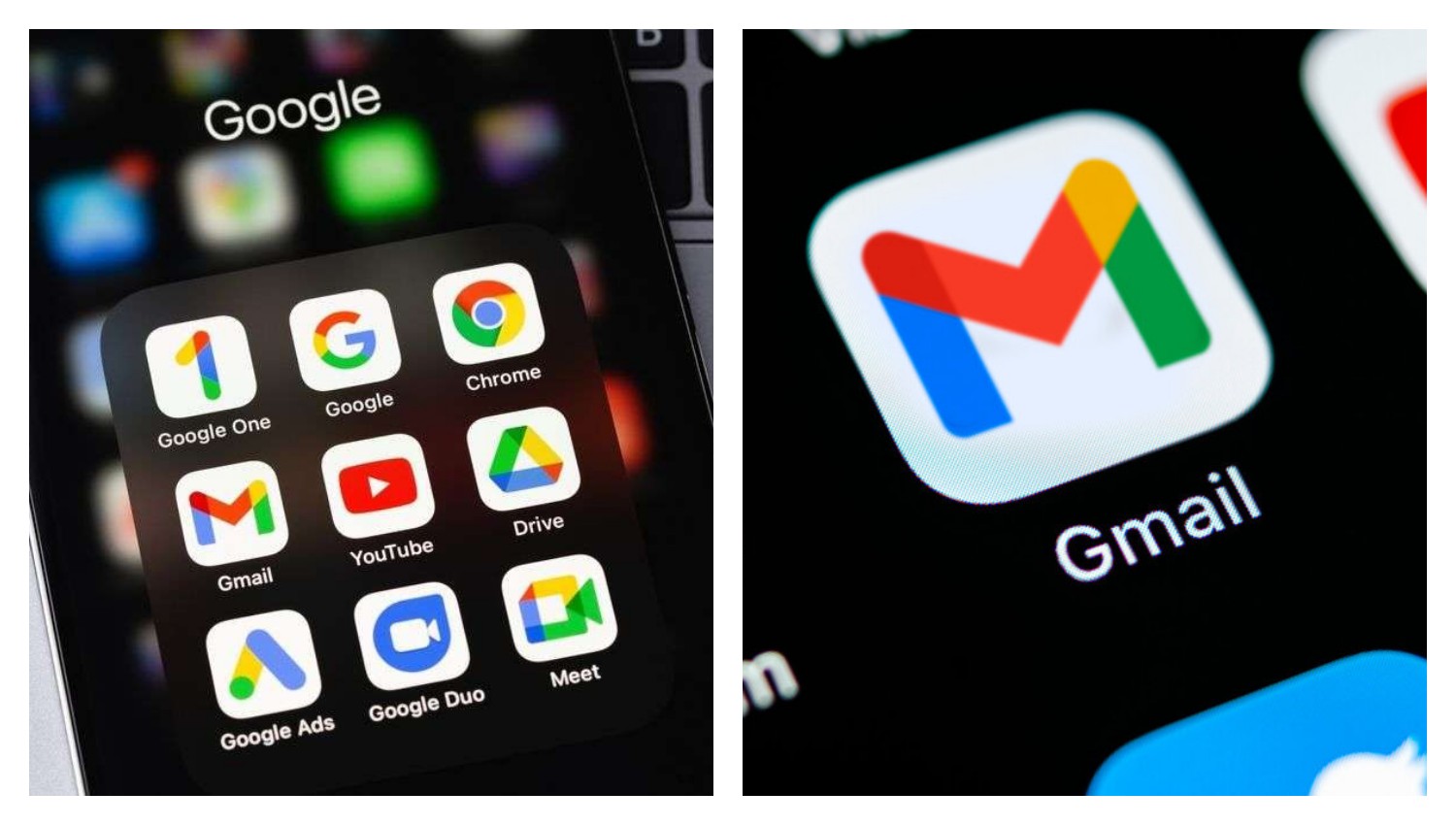
Anda dapat beralih antar akun dengan mengetuk ikon profil di sudut kanan atas dan memilih akun yang diinginkan.
BACA JUGA:Amankan File Penting! Begini Cara Mengaktifkan Fitur Private Safe di HP
Melalui Aplikasi Email Bawaan Android (Mungkin Berbeda Tergantung Merek HP):
Buka Aplikasi Email Bawaan: Cari dan buka aplikasi email bawaan perangkat Android Anda (biasanya bernama "Email" atau memiliki ikon surat).
Cari Opsi "Tambah Akun" atau "Kelola Akun": Biasanya, opsi ini terletak di menu aplikasi (seringkali ikon tiga garis horizontal atau ikon profil) atau di pengaturan aplikasi.
Pilih "Tambah Akun" (Add Account): Ketuk opsi "Tambah Akun".
Pilih Penyedia Layanan Email: Pilih penyedia layanan email dari akun kedua Anda (misalnya Gmail, Yahoo, Outlook).
Masukkan Alamat Email dan Kata Sandi: Ikuti petunjuk di layar untuk memasukkan alamat email dan kata sandi akun kedua Anda.
BACA JUGA:Kualitas HD! 5 Merk HP ini jadi Rekomendasi Buat Kamu yang Mau Punya Kamera Handphone Seperti DSLR
Konfigurasi Akun (Jika Diperlukan): Anda mungkin perlu mengkonfigurasi pengaturan server masuk dan keluar (IMAP/POP3/SMTP) jika penyedia layanan email Anda tidak terdeteksi secara otomatis.
Informasi ini biasanya dapat ditemukan di situs web dukungan penyedia layanan email Anda.
Akun Email Kedua Berhasil Ditambahkan: Setelah selesai, akun kedua Anda akan tersedia di aplikasi email bawaan. Anda dapat beralih antar akun melalui menu aplikasi.
Menambahkan Akun Email Tambahan di iOS (iPhone):
iPhone juga memudahkan pengguna untuk menambahkan beberapa akun email melalui aplikasi Mail bawaan.
BACA JUGA:Trik Ampuh Tambah Ampere Charger HP Tanpa Takut Overheat
Cek Berita dan Artikel lainnya di Google News
Sumber:
- Share: