







Cara Praktis Menampilkan Kecepatan Internet di Status Bar HP Android
Cara Praktis Menampilkan Kecepatan Internet di Status Bar HP Android-net-
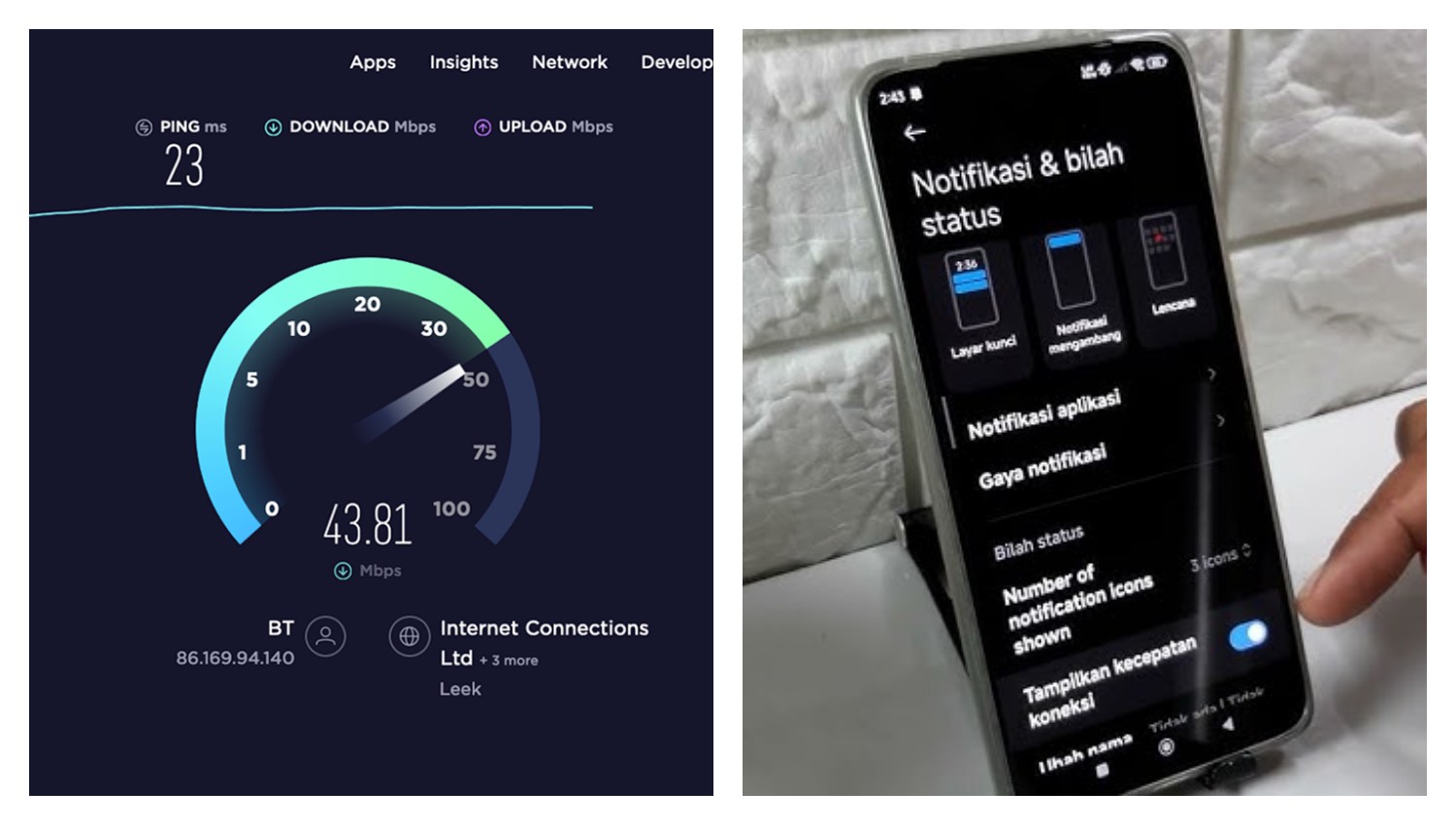
Cari dan pilih menu Notifikasi & bilah status (Notification & status bar).
Aktifkan toggle atau opsi Tampilkan kecepatan jaringan waktu nyata (Show real-time network speed).
Infinix:
Buka aplikasi Setelan (Settings).
Cari dan pilih menu Notifikasi dan bilah status (Notifications and status bar).
Pilih opsi Bilah status (Status bar).
Aktifkan toggle atau opsi Kecepatan jaringan (Network speed).
Setelah Anda mengaktifkan opsi ini, kecepatan internet Anda akan mulai muncul di status bar, biasanya di samping ikon notifikasi.
BACA JUGA:Tips Hemat Baterai di HP Realme, Cara Agar Tahan Lama dan Tidak Cepat Habis
2. Menggunakan Aplikasi Pihak Ketiga:
Jika merek HP Android Anda tidak memiliki fitur bawaan untuk menampilkan kecepatan internet di status bar, atau jika Anda menginginkan opsi kustomisasi yang lebih banyak, Anda dapat menggunakan aplikasi pihak ketiga yang tersedia di Google Play Store. Beberapa aplikasi populer yang dapat Anda coba antara lain:
Internet Speed Meter Lite: Aplikasi ringan dan populer yang menampilkan kecepatan download dan upload secara real-time di status bar dan juga memberikan informasi penggunaan data.
NetSpeed Indicator: Aplikasi lain yang sederhana dan mudah digunakan untuk menampilkan kecepatan internet di status bar dan notifikasi. Aplikasi ini juga memungkinkan Anda untuk menyesuaikan tampilan indikator.
Network Monitor Mini: Aplikasi yang menampilkan overlay kecil di layar Anda yang menunjukkan kecepatan internet. Anda dapat menyesuaikan posisi, warna, dan ukuran overlay ini.
BACA JUGA:Mengatasi Bug di Xiaomi, Panduan Reboot HP dan Muat Ulang Sistem Operasi
Cek Berita dan Artikel lainnya di Google News
Sumber:
- Share: