








Fitur Text Replacement di iPhone, Solusi Cepat untuk Mengetik Lebih Efisien
Fitur Text Replacement di iPhone, Solusi Cepat untuk Mengetik Lebih Efisien-Net.-
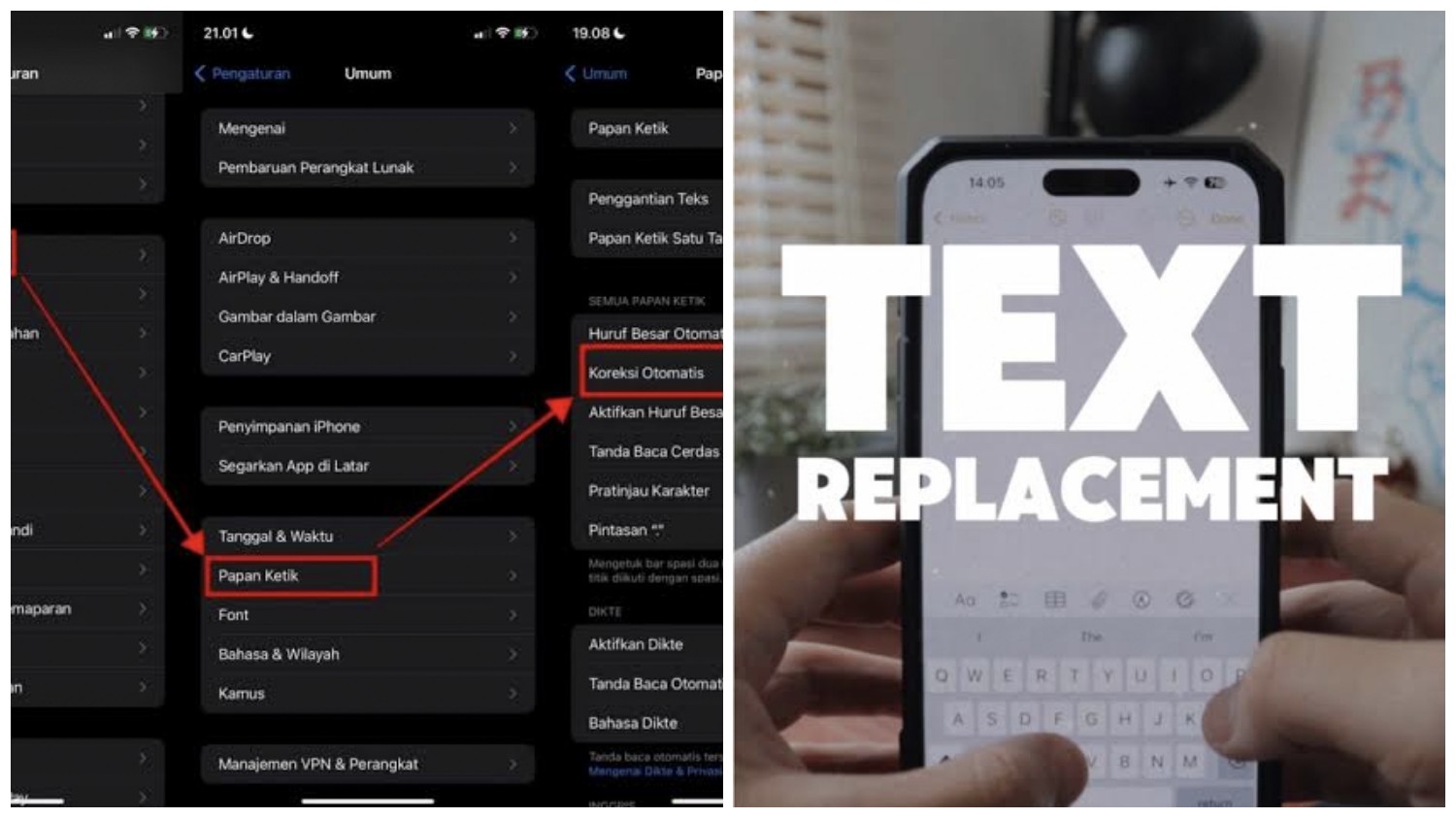
Buka Pengaturan
Langkah pertama adalah membuka aplikasi Pengaturan pada iPhone Anda. Temukan ikon pengaturan yang biasanya berbentuk roda gigi di layar utama dan ketuk untuk membuka menu pengaturan.
Pilih General (Umum)
Setelah memasuki menu Pengaturan, gulir ke bawah dan pilih opsi "General" (Umum).
Masuk ke Keyboard
Di dalam menu General, pilih opsi "Keyboard" (Papan Ketik). Di sini Anda akan menemukan berbagai pengaturan terkait penggunaan papan ketik di iPhone Anda.
BACA JUGA:Efisiensi Lebih Tinggi dengan Samsung DeX Mode, Manfaat dan Panduan Penggunaannya
Aktifkan Text Replacement
Pada layar Keyboard, pilih "Text Replacement" (Penggantian Teks). Anda akan melihat daftar pintasan yang sudah ada, jika ada, dan Anda bisa menambahkannya atau mengeditnya.
Menambahkan Pintasan Baru
Untuk menambahkan pintasan baru, ketuk tombol "+" di sudut kanan atas. Anda akan diminta untuk memasukkan dua informasi:
Phrase (Frasa): Ini adalah teks lengkap yang ingin Anda masukkan. Misalnya, "Terima kasih atas perhatian Anda."
Shortcut (Pintasan): Ini adalah kata atau kombinasi karakter yang akan Anda ketik untuk memicu frasa tersebut. Misalnya, Anda bisa menggunakan pintasan seperti "tksap".
Setelah Anda mengetik kedua bagian tersebut, ketuk tombol "Save" (Simpan) di sudut kanan atas untuk menyimpan pengaturan Anda.
BACA JUGA:Cara Mudah Download Live Facebook Langsung ke Perangkat Anda
Cek Berita dan Artikel lainnya di Google News
Sumber:
- Share: