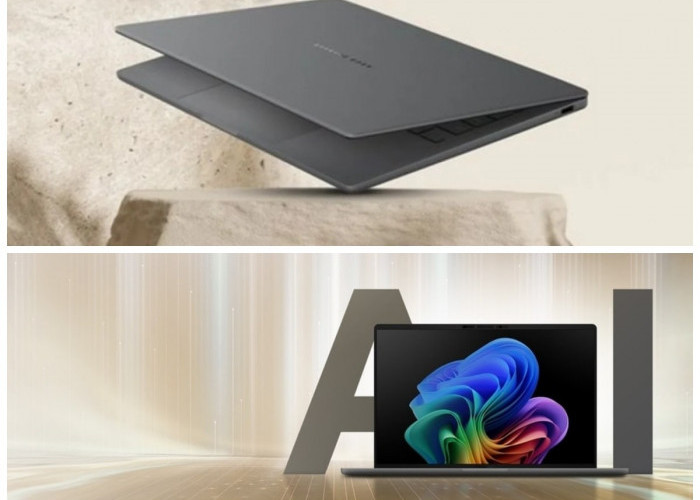








Atasi Laptop Lemot dengan Langkah Praktis Ini Tanpa Perlu Ke Tukang Service!

Atasi Laptop Lemot dengan Langkah Praktis Ini Tanpa Perlu Ke Tukang Service!-net-
Tambah RAM: Jika laptop Anda mendukungnya, menambah kapasitas RAM dapat meningkatkan performa secara signifikan. Cek spesifikasi laptop untuk mengetahui apakah Anda dapat menambah RAM dan kapasitas maksimalnya.
Upgrade ke SSD: Mengganti HDD dengan SSD adalah salah satu cara terbaik untuk mempercepat laptop secara keseluruhan.
SSD memiliki kecepatan baca/tulis jauh lebih tinggi daripada HDD, sehingga akan mengurangi waktu booting dan loading aplikasi.
6. Matikan Efek Visual yang Tidak Perlu
Windows dan macOS memiliki banyak efek visual yang membuat tampilan sistem lebih menarik, namun efek-efek ini juga memakan sumber daya. Mematikan beberapa efek visual bisa membantu meningkatkan kinerja laptop.
Cara Mengatasinya:
Di Windows, buka System Properties (klik kanan pada This PC, pilih Properties, lalu klik Advanced system settings). Di tab Settings, pilih Adjust for best performance untuk mematikan sebagian besar efek visual.
Di macOS, Anda dapat menonaktifkan beberapa animasi dengan masuk ke System Preferences > Accessibility dan pilih Reduce motion.
BACA JUGA:Langkah Sederhana Melihat Spesifikasi Laptop di Semua Tipe dan Model
7. Periksa Adanya Virus atau Malware
Virus atau malware dapat memperlambat kinerja laptop dengan memanfaatkan sumber daya sistem untuk aktivitas yang tidak diinginkan. Penting untuk memeriksa apakah laptop Anda terinfeksi virus.
Cara Mengatasinya:
Gunakan Windows Defender atau perangkat lunak antivirus lainnya untuk memindai dan menghapus virus.
Untuk pengguna macOS, meskipun macOS lebih jarang terinfeksi virus, Anda tetap perlu menggunakan perangkat lunak seperti Malwarebytes untuk memeriksa adanya malware.
8. Reset Laptop ke Pengaturan Pabrik (Jika Diperlukan)
Cek Berita dan Artikel lainnya di Google News
Sumber:
- Share: