







9 Cara Mudah Merekam Layar di Laptop Windows dan Mac, Tanpa Ribet!

9 Cara Mudah Merekam Layar di Laptop Windows dan Mac, Tanpa Ribet!-net-
Pilih area layar atau aplikasi yang ingin direkam.
Klik tombol Record untuk mulai merekam dan Stop setelah selesai.
Simpan video rekaman ke dalam format yang diinginkan.
9. Menggunakan Zoom untuk Merekam Layar (Windows & Mac)
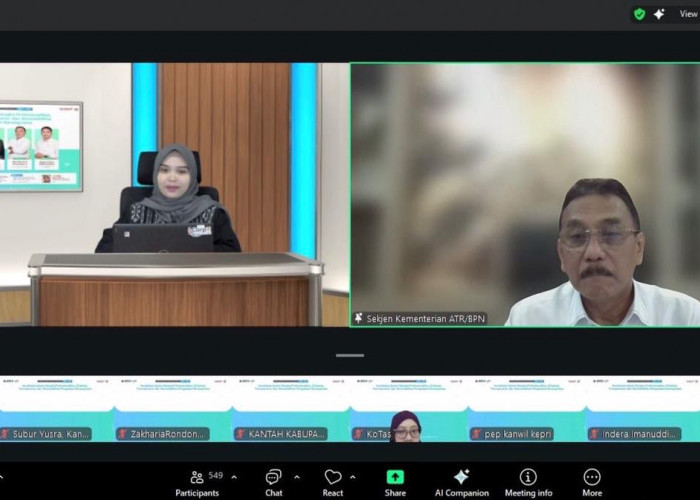
Zoom tidak hanya digunakan untuk pertemuan video, tetapi juga dapat digunakan untuk merekam layar Anda. Dengan fitur Screen Sharing Zoom, Anda dapat merekam presentasi atau tutorial langsung.
Cara Menggunakan:
Buka Zoom dan buat pertemuan baru, atau mulai rapat.
Pilih Share Screen dan pilih layar atau jendela yang ingin Anda rekam.
Klik tombol Record di bar kontrol Zoom untuk mulai merekam.
Setelah rapat selesai, Zoom akan menyimpan rekaman yang dapat Anda akses.
Merekam layar laptop di Windows dan Mac dapat dilakukan dengan berbagai cara, mulai dari fitur bawaan hingga aplikasi pihak ketiga yang menawarkan lebih banyak fitur dan fleksibilitas.
Beberapa metode, seperti menggunakan Xbox Game Bar atau QuickTime Player, adalah pilihan yang cepat dan mudah tanpa perlu aplikasi tambahan.
Namun, untuk pengguna yang membutuhkan lebih banyak kontrol atau fitur pengeditan pasca-produksi, perangkat lunak seperti OBS Studio, Camtasia, atau ScreenFlow menawarkan kemampuan yang lebih mendalam.
Pilihlah metode yang paling sesuai dengan kebutuhan Anda untuk mendapatkan hasil perekaman layar terbaik.
Cek Berita dan Artikel lainnya di Google News
Sumber:
- Share: