





Tips Rekam Video Seperti Profesional, Cara Mengaktifkan Mode Sinematik iPhone
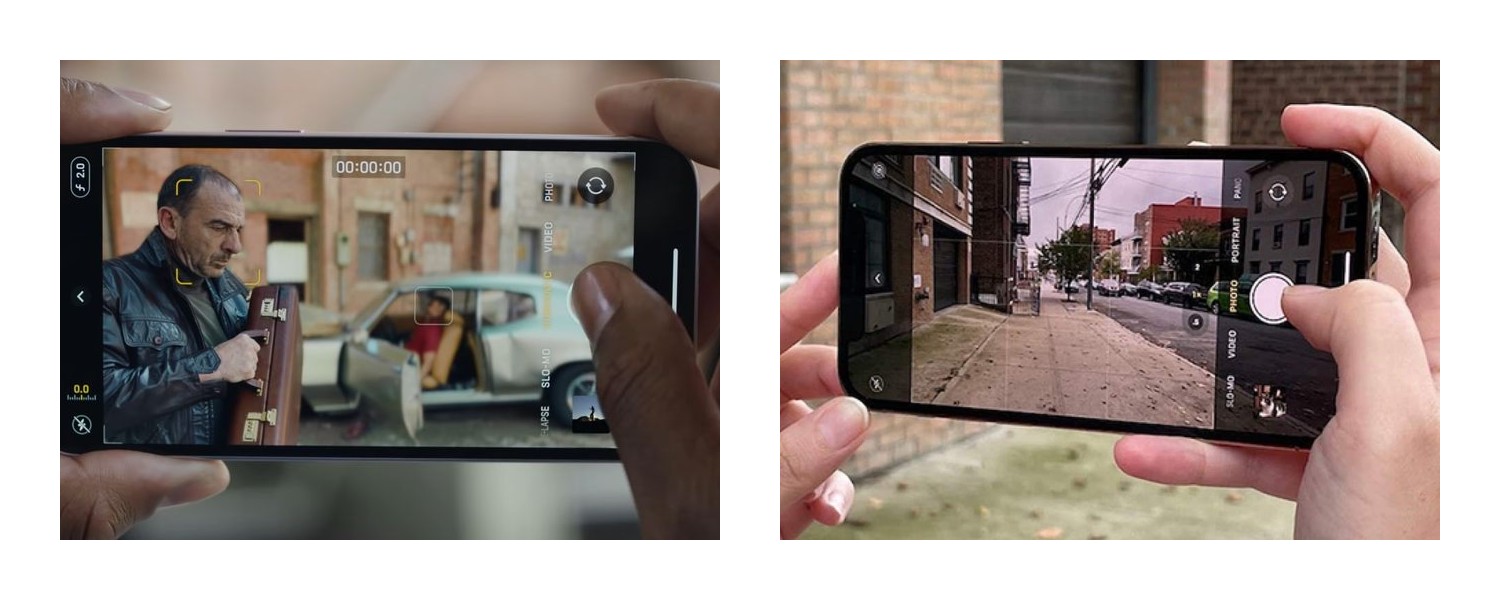
Tips Rekam Video Seperti Profesional, Cara Mengaktifkan Mode Sinematik iPhone-net-
PAGARALAMPOS.COM - Mode Sinematik adalah salah satu fitur unggulan di iPhone yang diperkenalkan oleh Apple pada iPhone 13.
Fitur ini memungkinkan pengguna untuk merekam video dengan efek kedalaman ruang (depth of field) yang menyerupai hasil rekaman dari kamera profesional.
Dengan mode ini, iPhone dapat membuat video yang tampak seperti film, dengan latar belakang yang terfokus dan latar depan yang kabur. Hal ini memberikan kesan sinematik yang lebih dramatis dan memukau pada setiap video yang Anda buat.
Fitur ini sangat berguna untuk pembuat konten, vlogger, atau siapa saja yang ingin membuat video dengan kualitas lebih tinggi tanpa menggunakan perangkat mahal.
Pada artikel ini, kami akan membahas cara mengaktifkan dan menggunakan Mode Sinematik di iPhone untuk merekam video yang tampak profesional.
BACA JUGA:Mengenal ZTE Blade V70, HP Terjangkau dengan Desain Dynamic Island seperti iPhone
1. Pastikan iPhone Anda Mendukung Mode Sinematik
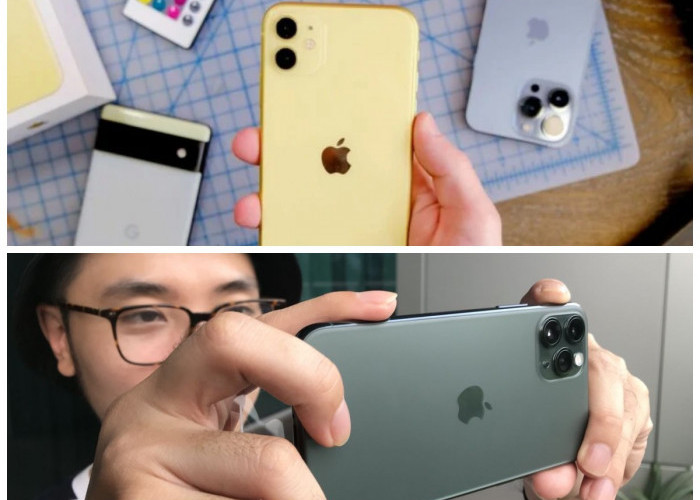
Mode Sinematik pertama kali diperkenalkan di iPhone 13 dan tersedia pada iPhone 13 mini, iPhone 13, iPhone 13 Pro, dan iPhone 13 Pro Max.
Fitur ini juga ada di model iPhone 14 dan iPhone 15. Jika Anda menggunakan iPhone dengan model yang lebih lama, mode sinematik ini tidak tersedia.
Untuk memastikan iPhone Anda mendukung Mode Sinematik, pastikan perangkat Anda menggunakan iOS 15 atau versi yang lebih baru. Anda bisa mengecek pembaruan iOS dengan membuka Pengaturan > Umum > Pembaruan Perangkat Lunak.
2. Membuka Aplikasi Kamera
Langkah pertama untuk mengaktifkan Mode Sinematik adalah membuka aplikasi kamera pada iPhone Anda. Cukup buka aplikasi Kamera yang ada di layar utama iPhone Anda atau geser ke kiri dari layar kunci (lock screen) untuk langsung membuka aplikasi kamera.
3. Pilih Mode Video
Setelah aplikasi kamera terbuka, geser ke opsi Video yang terletak di bagian bawah layar. Mode Video ini memungkinkan Anda untuk merekam video, dan Mode Sinematik adalah salah satu opsi yang ada dalam pengaturan video.
Cek Berita dan Artikel lainnya di Google News
Sumber:
- Share: